
さて、第2回目の設定編です。
設定自体はそれほど難しくないけど、結構大変なので心してねw
準備編で書いたものをしっかり用意しておこう。
 【imoten】SIMフリーiPhoneで、iモードメール@docomo.ne.jpを使ってみた。準備編【絵文字も表示】 | naonotes.com(ナオノーツ)
32bit版CentOS5 Gmail編(DTIのVPS 用)
用)
64bit版CentOS6 Yahoo編(さくらインターネットのVPS用)
64bit版CentOS6 Gmail編(さくらインターネットのVPS用)
※2012/3/30追記
Gmail版が公開されています。
【Gmail】CentOS5.x(32bit)でimotenを設定して@docomo.ne.jpメールを使う【主にDTI編】 | naonotes.com(ナオノーツ)
【Gmail】CentOS6.x(64bit)でimotenを設定して@docomo.ne.jpメールを使う【主にさくらインターネット編】 | naonotes.com(ナオノーツ)
Gmailを使いたい場合はこちら。
質問コメントに対するガイドラインを作成しました。
質問コメントを書き込む前に必ず目を通して下さい。
【まず】imotenやVPS等の質問コメントのガイドライン【ググれ】 | naonotes.com(ナオノーツ)
iモード対応端末でiモードとiモード.netを設定する
iモードのメールアドレス設定や、iモード.netの初期設定はiモード対応端末じゃないと設定できない。
iモードを初めて設定する場合や、iモード.netを初めて使う場合はかならず使うことになる。
初めてiモードを使用するのなら、SIMをiモード対応端末に挿し、iモードの設定でアドレスを自分の気に入ったものに変更する。
設定の仕方は各端末で違うので、マニュアルでも見ながら設定しよう。
SIMがMicroSIMなら、MicroSIM→SIMカード変換アダプタ を使ってガラケーに挿そう。
iモード.netの設定
初めてiモード.netを使う時に、ワンタイムパスワードを入力する必要があるのだが、そのパスワードは携帯アドレスでしか受け取れない。
なので、iモード専用端末で受信する必要がある。

ワンタイムパスワードを入力し、iモード.netの受信トレイ画面になったらiモード.netの設定は終了。
終わったらSIMを抜き取り、iPhoneに戻す。
サーバーの設定
さて、一番の難関、サーバーの設定です。
まず、レンタルサーバーを借りる。
この記事はDTIのVPS(32bit版CentOS5)を借りているものとみなし、話を進めていきます。
ServersMan@VPS|月額490円 保証メモリ512M |毎月進化!|【dream.jp】
490円のコースでOK。
64bit版CentOS6 Yahoo編(さくらインターネットのVPS用)
64bit版CentOS6 Gmail編(さくらインターネットのVPS用)
自分のMac(PC)でJavaSEをダウンロード
まず、自分の端末(Mac or PC)でJavaSE7をダウンロードする。
JavaSE7の保存先はデスクトップにすること。
ダウンロードフォルダにダウンロードされても、デスクトップへドラッグ&ドロップしておく。
Macユーザーの場合は特に重要なので、必ずしておくこと。
OracleのサイトからJavaSE7をダウンロードする。
※追記
現在はOracleへユーザー登録が必要です。
ユーザー登録後ログインするとダウンロード出来るようになります。
Java SE Downloads
Java SE Development Kit 7u3の欄の、Accept License Agreementにチェックを付ける。

そうするとダウンロードのリンクが太文字に変化するので、DTIのVPS(CentOS5)の場合は jdk-7u3-linux-i586.rpm をクリック。

これでダウンロードされるので、ダウンロードされたファイルはデスクトップ上へ移動しておく。
これから先のアップロード方法がMac、Winで違う。
リモート接続ツールからVPSにroot権限でログインする
コマンド入力なんてしたことのない人が多いだろうから、かなりの難関だとおもうだろうけど、やってみると簡単。
DTIのサーバーでWindowsなら下記のDTIVPSの設定方法を見て頑張りましょう。
root権限で仮想マシンへログインする | マニュアル|ServersMan@VPS Entry/Standard/Proプラン
ターミナルを使って設定を行う理由は、コマンドやコードをコピー・アンド・ペーストができるから。
Macの場合はターミナルアプリからroot権限でログインする
リモート接続ツールを使ってログインする。
やり方はこっちの記事にまとめました。
imoten設定にリモート接続ツール(ターミナル)を使う | naonotes.com(ナオノーツ)
これからの設定は、コピー&ペーストが出来るリモート接続ツールですることを強くお勧めします。
Macの場合
ターミナルを起動する。
VPSサーバーにログインしたウィンドウではなく、ターミナルを起動した時に自動で立ち上がるターミナルウィンドウ(自分のMACのCUIウィンドウ)に入力する。
赤色の文字だけをコピペすること。
起動したターミナルウィンドウに、
$ scp Desktop/jdk-7u3-linux-i586.rpm root@xxx.xxx.xxx.xxx:(VPSサーバーのIPアドレス) エンターキー
と入力する。
xxx.xxx.xxx.xxxの部分は自分が契約したVPSサーバーのIPアドレスを入力する。
IPアドレスは契約時に送られてきたメールに書いてある。
最後の:(コロン)を入力し忘れないように気をつけよう。
入力すると
Password:
と、VPSサーバーのパスワードを求められるので、VPSサーバーのパスワードを入力する。
すると転送が開始される。
jdk-7u3-linux-i586.rpm 100% 4 0.0KB/s 00:00
のように表示され、終了すれば
$ []
の状態に戻る。
VPSサーバーにターミナルでログインし、
[root@ ~]# dir エンターキー
で、そのなかにjdk-7u3-linux-i586.rpmがあれば成功。
Windowsの場合
Windowsの場合はもっと簡単。
Tera Termは優秀だね。
Tera TermでVPSサーバーへログインする。
ログインしたらダウンロードしたファイルをTera Termへドラッグ・アンド・ドロップする。

ファイル転送を行いますか?というダイアログボックスが出るので、SCPをクリック。
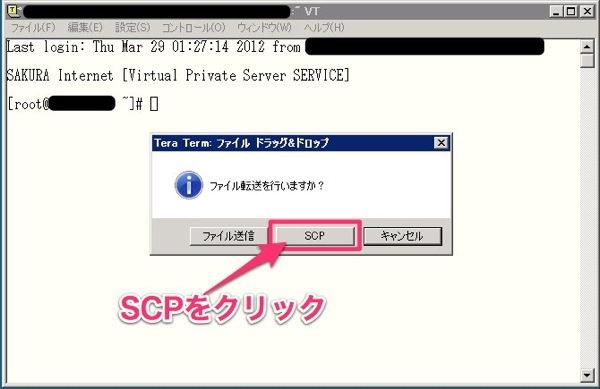
[root@ ~]# dir エンターキー
を行い、そのなかにjdk-7u3-linux-i586.rpmがあれば成功。
2012/07/20追記 設定動画を作成
設定動画を作成してみました。
Yahooの場合はGoogleアカウントをYahoo!のアカウントに変更して設定してください。
JavaSE7u3のインストール
転送したJavaSEをインストールする。
[root@ ~]# rpm -ivh jdk-7u3-linux-i586.rpm エンターキー
これで終了。
imotenインストール作業用ディレクトリ(フォルダ)の作成
これからimotenのダウンロードとインストール作業に入るわけだけど、その前に作業用のディレクトリ(フォルダ)を作る。
[root@ ~]# mkdir /usr/local/imoten エンターキー
これでディレクトリ(フォルダ)”imoten”が/usr/local/の下に作られた。
imotenのダウンロード
imotenを作業用ディレクトリ(フォルダ)imotenにダウンロードする。
設定時は1.1.34が最新バージョン。
※2012/5/26 Ver1.1.37に対応
それをダウンロードする前に、まずディレクトリimotenに移動する。
[root@ ~]# cd /usr/local/imoten エンターキー
これで先ほど作ったimotenディレクトリ(フォルダ)に移動したので、そこにimoten1.1.37をダウンロードする。
[root@ imoten]# wget “http://imoten.googlecode.com/files/imoten-1.1.37.zip” エンターキー
これでimoten-1.1.37.zipが/usr/local/imotenにダウンロードされた。
圧縮されているimoten-1.1.37.zipを展開
ダウンロードしたimoten-1.1.37.zipを展開する。
[root@ ~]# unzip -d /usr/local/imoten imoten-1.1.37.zip エンターキー
これで/usr/local/imoten上にimoten-1.1.37.zipが展開され、設定できるようになった。
パーミッション(アクセス権)の設定
展開したimoten1.1.37のディレクトリ(フォルダ)やファイルのパーミッションの設定を変更する。
[root@ ~]# chmod 755 /usr/local/imoten/bin/imoten エンターキー
[root@ ~]# chmod 755 /usr/local/imoten/bin/wrapper* エンターキー
これで読み書き実行可能になった。
imoten.ini(設定ファイル)の内容を編集
ここがサーバー設定の中でも難所。
Viエディタの使い勝手に癖があるので、初めて操作するときには戸惑うかもしれないが、いじっているうちに慣れるのでがんばろう。
imoten.iniをリネーム
まず、元々あるimoten.iniをimoten.ini.bkに名前を変更。
[root@ ~]# mv /usr/local/imoten/imoten.ini /usr/local/imoten/imoten.ini.bk エンターキー
imoten.iniはimoten.ini.bkに名前が変更された。
imoten.iniを新規作成
新規にimoten.iniを作成する。
[root@ ~]# vi /usr/local/imoten/imoten.ini エンターキー
※多分ディレクトリ移動はしてないはずなので、vi imoten.iniだけでも開くと思うが、念のために全部パスの指定をしている。
Viエディタは編集モードとコマンドモードにわかれていて、コマンドモードでキー入力をしても、何も入力されない。
キーボードのiボタンを押すと下に
— INSERT —
という文字が出て、初めてキーボードでの文字入力が出来るようになる。
なかなか癖があってなれるまで面倒だが、頑張って編集しよう。
使い方
コマンドモード
エンターキー:カーソルを一つ下の行の先頭に移動
k:カーソルを一つ上の行に移動
j:カーソルを一つ下の行に移動
l:カーソルを一つ右に移動
h:カーソルを一つ右に移動
x:カーソル上の文字を削除
dd:カーソルがある行を削除
u:直前の動作を取り消し
i:編集モードに移行
:w:編集を保存
:wq:編集を保存してviエディタを終了
:q:保存せず終了
:q!:編集を保存せず終了
編集モード
編集モードではキーボードの文字入力を受け付ける。
画面下に
— INSERT —
と表示される。
ESCキー:編集モードの終了コマンドモードに戻る
矢印キー:これも編集モードが終了し、コマンドモードに戻る
とりあえずこんな感じ。
それではimoten.iniを編集していくが、赤文字の部分には自分で取得したYahooIDやパスワードを入力する必要があるので、あらかじめ用意しておこう。
Yahooメールアドレスは、YahooID@yahoo.co.jpであるものと仮定している(YahooIDを取得した状態のまま)。
枠の内部をコピペする事。
コピペの時は必ずiキーを押して編集モードにしてからペーストすること!
それをしないと上手くコピペされない。
docomo.id=iモード.netのID
docomo.passwd=iモード.netのパスワード
smtp.server=smtp.mail.yahoo.co.jp
smtp.port=587
smtp.connecttimeout=10
smtp.timeout=30
smtp.tls=true
smtp.ssl=true
smtp.from=yahooID@yahoo.co.jp
smtp.auth.user=yahooID
smtp.auth.passwd=yahooIDパスワード
forward.to=yahooID@yahoo.co.jp
forward.rewriteaddress=false
forward.headertobody=false
forward.subject.charconvfile=../conv/genDocomo2sb.csv
mail.encode=UTF-8
mail.contenttransferencoding=7bit
mail.fontfamily=Hiragino Kaku Gothic ProN
mail.emojiverticalalign=text-bottom
mail.emojisize=15px
mail.emojiverticalalignhtml=baseline
mail.emojisizehtml=14px
emojireplace.subject=false
emojireplace.body=inline
sender.smtp.port=587
sender.smtp.user=yahooID
sender.smtp.passwd=yahooIDパスワード
sender.charconvfile=../conv/unicode2docomo.csv,../conv/genSb2docomo.csv
sender.convertsoftbanksjis=true
sender.stripiphonequote=true
sender.docomostylesubject=true
imodenet.checkinterval=60
imodenet.logininterval=60
save.cookie=true
初めからあったimoten.iniをリネームしているので、一切何も書いていないまっさらなファイルが開く。
開かない場合は何度かエンターを押せば開く。
~
~
~
~
~
~
のような画面が開くので、そこに上記コードをコピー&ペーストする。
そこでIDやパスワードを書き換える。
入力ミスに注意しよう。
sender.smtp.port=587
sender.smtp.user=yahooID
sender.smtp.passwd=yahooIDパスワード
ここの3行のポート番号やユーザーID、パスワードは自分で決めたもので良いのだが、後ほどのiPhoneでの設定が非常に楽になるのであえてこうしてある。
入力後はESCキーでコマンドモードに戻り、:wqで保存してviモードを終了。
wrapper.confの編集
wrapper.confをviエディタで開く。
[root@ ~]# vi /usr/local/imoten/conf/wrapper.conf エンターキー
赤文字の部分を変更する。
wrapper.java.command=/usr/bin/java
これ↓は丸々追加する。
wrapper.app.parameter.2=immf.ServerMain
wrapper.java.command=/usr/bin/javaの下の行にでも追加しよう。
編集が終了したら:wqで保存してエディタを終了。
imotenをスタートアップに登録
サーバーが再起動しても、自動でimotenが起動するように設定する。
[root@ ~]# ln -s /usr/local/imoten/bin/imoten /etc/init.d/imoten エンターキー
[root@ ~]# /sbin/chkconfig –add imoten エンターキー
これでスタートアップに登録された。
imotenを起動する
やっとここまで来た!
imotenを起動。
[root@ ~]# /etc/init.d/imoten start エンターキー
これでimotenが起動する。
これでサーバー設定は終了!
お疲れ様!
iPhoneでの設定
設定→メール/連絡先/カレンダー→アカウントの追加をタップ。
Yahoo!をタップ。

取得したYahooIDとパスワードを入力し、アカウントを登録する。
説明のところは”docomo”にでもしておこう。
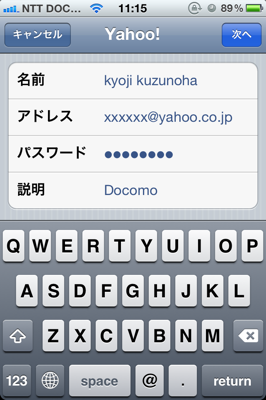
登録したら再び設定→メール/連絡先/カレンダーで、登録したYahooアカウントをタップ。
今回は説明をdocomoにしたので、アカウント名がdocomoになっている。

下にスクロールし、送信メールサーバのSMTPをタップ。

ホスト名をレンタルサーバーのホスト名またはIPアドレスを入力する。
ホスト名やIPアドレスがわからなければ、レンタルサーバーをレンタルした時にきた登録メールアドレスに書いてある。
それか、レンタルサーバーサイトにログインすればホスト名も書いてある。
ホスト名だけを変更する。
ユーザ名やパスワードは変更する必要はない。
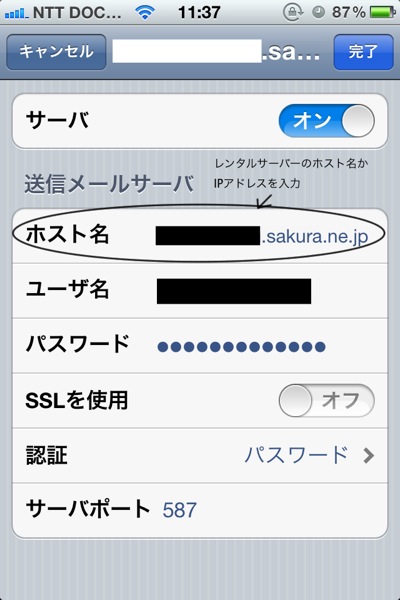
imoten.iniの設定した時に、
sender.smtp.port=587
sender.smtp.user=yahooID
sender.smtp.passwd=yahooIDパスワード
ここをyahooIDと同じにした理由がこれ。
同じにすることで入力の手間を省いた。
登録が終了したら、設定→メール/連絡先/カレンダーのデフォルトアカウントを”docomo”(yahoo!メール)に変えておこう。

これですべての設定は完了した。
テストしてみよう
受信テスト
誰かの携帯アドレスから絵文字つきのメールを自分の@docomo.ne.jpに送信してみよう。
@gmail.comのアドレスから送っても拒否される。
届いたら成功!
届かなければimoten.iniかwrapper.confの記述にミスがあるかもしれないので、見なおしてみよう。
ミスを発見したら訂正し保存してエディタを終了したあと、imotenを再起動する。
[root@ ~]# /etc/init.d/imoten restart エンターキー
これで再起動する。
受信するまでテストしよう。
送信テスト
送信は新規にメールを作成するか、テストの時に届いたメールに返信してみよう。
差出人がyahoo!メールのアドレスになっているが、気にせず送信する。
他の携帯が受信すると、ちゃんと@docomo.ne.jpのアドレスになっているヽ(´ー`)ノ
という訳で、@docomo.ne.jpで受信したメールにそのまま返信しても、imotenが@docomo.ne.jpに変換して送信してくれる。
凄すぎるぜimoten!
yahoo!メールがIMAPに対応し、iPhoneでもプッシュする用になったので、あたかも@docomo.ne.jpを使っているように感じることが出来る。
使ってみて、あまりのシームレスさに感動。
終わりに
絵文字の送信もiOS5以降ならMail.appでも送信できる。
まさに完璧なiモードメール送受信ソフト。
iモードメールの受信が1000通を超えるとガラケーで一度すべて受信しなければならないので注意しよう。
ふー。つ、疲れた。
この記事を書いてたら休みが潰れてしまった(;´Д`)w
CUIなんて久しぶりで、最初のJavaSE6をインストールするにも苦労したし、imoten.iniもwiki見ながら設定けど訳わからんくてかなり混乱したんだが、こう見直してみると案外簡単だったんだな。
自分の脳タリンが恨めしい。
絵文字送信できねええええ!!と思っていたら、/が一つ抜けていただけだったりとか(;´Д`)
かなり紆余曲折したから、もしかしたら間違っているところもあるかもしれないので、不備があったらコメントかツイートお願いしますm(_ _)m
見事成功した方は、SIMフリーiPhoneでのiモードメール生活をエンジョイしてくださいヽ(´ー`)ノ
imotenを作った作者様ありがとう!
不明な点があれば、imoten Q&Aをご覧ください。
imotenQ&A | naonotes.com(ナオノーツ)
うまく稼動したら、VPSのセキュリティ強化を忘れずに。
放置して乗っ取られたら目も当てられない。
セキュリティ対策 | naonotes.com(ナオノーツ)
それでは快適なSIMフリーiPhone+docomoメールライフを。
akabです。
本当に何度もすみません。
全く送受信出来なくなりました。
(メールはサーバーに読みに行ってるみたいですけど)
サーバーのimtenを再度入れ直したら現象が出ました。
もう一度imotenを入れ直そうかと思います。
注意点が有れば教えて下さい。
本当に何度もすみません。
ウザイ奴かもしれませんが、お願いします。
はじめからやり直すのであれば、VPSのOSを入れ直してから再設定をした方がいいと思います。
さくらであればVPSのコントロールパネルからOSを入れ直すことが出来ます。
imoten.iniにミスがあって書き換えても、
imotenを再起動しないと変更は適用されません。
わからなくても何度かVPSを設定しているうちにこつを掴めると思うので、
もう一度がんばってみてください。
akabです
お世話になります。
送受信出来ました。
しかも、受信側でもDOCOMOになってます。
送信出来なかったアドレスにも送れました。
この度は、色々と有難う御座いました。
すごいですねimotenは。
本当に感謝してます。
それはよかったです。
苦労した分、喜びも大きかったでしょうね。
あと、セキュリティの設定をするのも忘れずに。
くずのは様
iphone4sを使用している者です。くずのは様の設定方法を参考にし、何とか設定しimodeメールをおこなえるようになりました。全てが一発で設定が無理でしたがセキュリティ編設定内容まで出来、非常に満足しています。
そこで質問なんですが、現在デコメーラーも使ってはいないのですがインストールしてあります、先日デコメーラーのQ&Aを見るとimotenで使用できないか投稿がありました。その回答が難しく分からないのですがやはり設定不可でしょうか?
かなり便利なのですが・・
その他は非常に満足しています。当分SIMロックフリー以外考えられません。
もう一つ、送信者名も設定していますが、送信者名の名前の後に絵文字マークを付けたいのですが設定できますでしょうか?
宜しくお願い致します。
【VPSサーバー会社】 さくらVPS(V3)
【VPSプラン】 1G
【使っている端末OS】 ビスタ
【参考にしている設定記事題名】Yahoo!設定編
なんどもすいません。
送信者=相手の送信者名のことです。
宜しくお願い致します。
デコメーラーは指定されたメーラー以外一切対応していないので送信できません。
自分も色々やってみたのですが無理でした。
スマイリーメールだと出来たんですけどね。
そのQ&AのURL貼ってもらえれば見てみますけども。
相手の送信者名とは、相手がメールを受信したときに、自分の名前(絵文字)に出来ないか?
ということですか?
多分無理だと思います。
絵文字変換コードは本文にしか適用されないですし、iモードの仕様にないものは出来ないはずです。
くずのは様
何度もすいません。
一応、デコメーラーのQ&A貼り付けしますのでご検討お願い致します。
絵文字の件ですが、なぜか分からないのですが送信者名設定をする前から連絡先にある名前に付いては着信時名前が出ていました、連絡先の名前の保存に絵文字を貼り付けていますが表示しないため□の表示がでます。
docomoのiPhone発売が無いので、SIMフリーのiPhone等を使いdocomoで利用しているユーザーが増えています。
中には、docomo+au(SoftBank)iPhoneの二台持ちのユーザーも非常に多いです。
そのようなユーザーの為にimode.netへの対応を希望します。
2012-08-13 06:20
その他
2 [名無しさん] [編]
IMAP対応の電子メールサーバーであれば、その他でサポート外でありますが、デコメーラーで使えますよ。
逆を言えば、IMAP以外のメールは、デコメーラー非対応です。
そのimode-netの仕様は、存じ上げませんが、IMAPだと使えるはずですが、いかがでしょう?
2012-08-13 06:35
ezweb.ne.jp
3 [名無しさん] [編]
docomoでiphone使ってる人が増えてる?
どこかにそんな情報あるんですか?
それにi-modeメールはdocomoオリジナルの仕様です。
無理です。
2012-08-13 12:37
4 [名無しさん] [編]
imode.net契約してimoten使えばSIMフリーiPhoneでimodeメールが可能です。
このアプリでデコメも可能になりますよ。
2012-08-15 17:44
その他
5 [名無しさん] [編]
公式でサポート外の「その他」のやり方をここでアドバイスするのは適切では有りません。
あくまでもデコメーラーはauiPhone、SoftBankiPhone、iPod touch用のアプリですから。
2012-08-16 11:10
6 [名無しさん] [編]
こういうやり方もありますよ、っていうサジェスチョンだけなのに締め出す必要はないと思いますがいかがでしょう?
■imotenでのSTARTTLS(#5)
1 [偽todotantan] [編]
SMTPをimotenサーバーに指定してサブミッションポート587でTLS(STARTTLS)で送信しようとすると
プログレスバーが半分くらいで落ちてしまいます。対処法はありますでしょうか。
SSL証明書はRapidSSLの正規の証明書を使用しています。
2012-08-10 14:52
その他
2 [名無しさん] [編]
その他はサポート対象外です
2012-08-10 14:56
3 [偽todotantan] [編]
サポート対象外なのは了解しました。
SMTPのSTARTTLSは対応されていますか?
2012-08-10 15:00
その他
4 [偽todotantan] [編]
サーバー側のログを見たところ以下のようになっておりました。
SMTP connection from ***.***.ne.jp/***.***.***.***, new connection count: 1
Server: 220 hogehohe.com ESMTP SubEthaSMTP
Client: EHLO hogehogesiPhone
Server: 250-hogehohe.com
Server: 250-8BITMIME
Server: 250-STARTTLS
Server: 250-AUTH PLAIN LOGIN
Server: 250 Ok
Client: STARTTLS
Server: 220 Ready to start TLS
この後、クライアントから切断されTLSハンドシェイク失敗となる
他の環境(Becky!2、MAIL DECO、K-9からはTLSで問題なく接続出来ます。
2012-08-10 17:57
その他
5 [名無しさん] [編]
imoten+RapidSSLでクラッシュする件の続きです。
imotenを動かしているサーバ上で証明書の検証をしてみました。
クラッシュの原因は分かりますでしょうか?
# openssl s_client -connect localhost:587 -starttls smtp
CONNECTED(00000003)
depth=3 /C=US/O=Equifax/OU=Equifax Secure Certificate Authority
verify return:1
depth=2 /C=US/O=GeoTrust Inc./CN=GeoTrust Global CA
verify return:1
depth=1 /C=US/O=GeoTrust, Inc./CN=RapidSSL CA
verify return:1
depth=0 /serialNumber=XCs9A-TOELrH1Vbgt2ciFK-Cu8TuTLBr/OU=GT83518462/OU=See http://www.rapidssl.com/resources/cps (c)12/OU=Domain Control Validated – RapidSSL(R)/CN=*******.com
verify return:1
—
Certificate chain
0 s:/serialNumber=XCs9A-TOELrH1Vbgt2ciFK-Cu8TuTLBr/OU=GT83518462/OU=See http://www.rapidssl.com/resources/cps (c)12/OU=Domain Control Validated – RapidSSL(R)/CN=*******.com
i:/C=US/O=GeoTrust, Inc./CN=RapidSSL CA
1 s:/C=US/O=GeoTrust, Inc./CN=RapidSSL CA
i:/C=US/O=GeoTrust Inc./CN=GeoTrust Global CA
2 s:/C=US/O=GeoTrust Inc./CN=GeoTrust Global CA
i:/C=US/O=Equifax/OU=Equifax Secure Certificate Authority
—
Server certificate
—–BEGIN CERTIFICATE—–
(snip)
—–END CERTIFICATE—–
subject=/serialNumber=XCs9A-TOELrH1Vbgt2ciFK-Cu8TuTLBr/OU=GT83518462/OU=See http://www.rapidssl.com/resources/cps (c)12/OU=Domain Control Validated – RapidSSL(R)/CN=*******.com
issuer=/C=US/O=GeoTrust, Inc./CN=RapidSSL CA
—
No client certificate CA names sent
—
SSL handshake has read 3916 bytes and written 314 bytes
—
New, TLSv1/SSLv3, Cipher is EDH-RSA-DES-CBC3-SHA
Server public key is 2048 bit
Secure Renegotiation IS supported
Compression: NONE
Expansion: NONE
SSL-Session:
Protocol : TLSv1
Cipher : EDH-RSA-DES-CBC3-SHA
Session-ID: ****************************************************************
Session-ID: ****************************************************************
Session-ID-ctx:
Master-Key: ************************************************************************************************
Key-Arg : None
Krb5 Principal: None
Start Time: 1345017763
Timeout : 300 (sec)
Verify return code: 0 (ok)
連絡先の絵文字の表示は無理だと思います。
変換テーブルはメールのみにしか対応していないです。
Q&Aを読みましたが、使えないですね。
デコメーラーは諦めてください。
文面を読む限り、サポートも無いです。
くずのは様
何度もありがとうございます。
遅くにご返答、また調べて頂きありがとうございました、デコメーラーの件は分かりました、今のままのimotenで十分満足しております、Yahooで使用していますがブッシュも早く届きますし、Prowlも設定しましたらがより早くブッシュされます。
Plowlのプッシュは正確無比ですよね!
一度も取りこぼしたことはありません。
自分もお気に入りですw
iphone4sでメール受信するとき、相手がメールを出してもすぐに受信はしないのですか?
imoten.iniの
imodenet.checkinterval=60
の数値を小さくするとiモード.netサーバーへのチェック間隔が短くなります。
10くらいにするとほとんどリアルタイムと変わらなくなりますが、
サーバーに負担をかけてサービス終了されても困るので60秒にしています。
すみません。
DTIのサーバー内に設定したファイルの開き方を教えて下さい。
imoten.iniを一度見て見たいのですが、Tera Termよりログインしたときに、[・・・@~]みたいなものが出てくるのですが
その後何かコマンドを入れてimoten.iniを開くのでしょうか?
宜しくお願い致します。
え?
この記事に書いてありますよ?
ん~っ。
記事を一通り読んだのですけど??????
どの辺に書いてありますか?
すみません。教えて下さい。
上記の追記
imoten.ini(設定ファイル)の内容を編集は確認出来ました。
しかし、「まず、元々あるimoten.iniを消す。」と
「新規にimoten.iniを作成する。」はありますけど、編集という項目がないもので、お聞きしたいです。
http://limesheep5.sakura.ne.jp/wordpress/wordpress/2011/12/imotenq.html
http://limesheep5.sakura.ne.jp/wordpress/wordpress/2012/03/imotenvps.html
くずのは様
ありがとう御座いました。
僕みたいな初心者にも理解出来ました。
見ている所が違ってました。
ご丁寧にすみません。
メール受信で、相手がメールを出して半日たっても自分のiphoneに受信されません。(メールのアイコンを押すと接続しに行きます。そこで初めて受信されます。)
受信するときは、すぐに受信されるのですが?どうしてでしょうかね?
すみませんが、ご教授願います。
宜しくお願い致します。
http://limesheep5.sakura.ne.jp/wordpress/wordpress/2011/12/imotenq.html
大変お世話になります。上記のURL見ました。
「imoten自体ではプッシュしないが、IMAP対応メールなどに転送することにより、プッシュ通知が出来る。」って事ですかね?
もし、そうだとしたら「IMAP対応メール」ってどういう事ですか?
すみません。素人なもので・・・・。
くずのは様
お世話になります。
上記の件ですが、大変申し訳御座いませんが、もう少し詳しく
教えて下さい。(メール受信で、相手がメールを出して半日たっても自分のiphoneに受信されません。(メールのアイコンを押すと接続しに行きます。そこで初めて受信されます。)
受信するときは、すぐに受信されるのですが?どうしてでしょうかね?)
お手数ですが、宜しくお願い致します。
対策はQ&Aに書いてあるとおりですが。
それ以上のことはわかりません。
くずのは様
お世話になります。
Mail.appをたまに再起動してもプッシュしないので
Prowl: Growl Client を使って設定してみます。
良く見ると記事通りにやれば何とかなりそうです。
ちなみに、今回DLしたimotenは、1.1.37なのでバージョンアップ無しでいけますよね。。。。
今のところ最新なので大丈夫です。
葛葉 様
お聞きしたい事があります。
ProwlをiPhoneへインストールしました。
着信音の鳴る時間。例えば5秒にしたいとか。
何か設定があるんですかね?
本体をいじっても、英語で中々苦労しています。
もし、ごご存知でしたら教ええ下さい。
少し質問がimotenからずれてしまいますが、
宜しくお願いします。
Prowlの着信音は、Settingに入っている着信音しか選べないみたいです。
プッシュは正確ですが、そこは不便ですね。
葛葉さま
ご回答有難う御座います。
やはりちょいと不便な所もありますね。
着信は、少なくとも5秒くらいは鳴ってほしいです。
(着信があっても気がつかない時があります。)
ProwlもバージョンUPでそこら辺を改良してもらいたいです。
longって書いてある着信音はありましたけど、一曲だけだと辛いですねw
葛葉さま
本当に1曲ですとつらいですね。
所で、Prowlを起動させてサーバーへ読みに行く時
Error updating
An SSL error has occurred and a secure connection to the searver cannot be made.
どエラーになります。
これは、設定→メール/連絡/カレンダー→DOCOMOアカウント
アカウント→SMTP→プライマリサーバー→SSLを使用をOFFにすれば解決ですよね。
SSLの設定をしていないのであればそうだと思いますが。
>SSLの設定をしていないのであればそうだと思いますが。
SSLの設定をOFFにしても、Error updating
An SSL error has occurred and a secure connection to the searver cannot be made.
のエラーがたまにですけど出ますね。
自分でappを立ち会えたときですけどね・・・。
おかしいですね。
プッシュはしているみたいですけど。
うーん。
ちょっとわかんないです。
自分は出たことありませんけど。
お世話になります。
昨日、yahooメールの受信トレイをゴミ箱へ削除しました。その時は気がつかなかったけどしばらくしてiphoneの
メールappを開いたら、まっさらになってました。
焦りました。冷静に判断し、yahooメールのゴミ箱から再度受信トレイに戻しました。そうするとiphoneの消えてしまったメールが復活してました。
一安心。
yahooとiphoneのメールappはリンクダイレクトでリンクしてるんですね。
勉強になりました。
度々すみません。
先日質問しました、「Error updating」の件ですけど、
自分なりに色々と研究しました。
どうやら電界強度の弱いところ(基地局と交信はしているけど、電波の弱いところ)だと「Error updating」が出るようです。
確かなものでは有りませんが、複数箇所で実験したら
どうやらそうらしい・・・・。って事が分かりました。
アンテナがバリバリの所だとエラーは出ませんでした。
お騒がせしました。
IMAPはサーバーのデータを消せば端末のも消えます。
端末にデータをダウンロードするわけはなく、サーバーに参照しにいくだけなので。
ダウンロードしたければPOPです。
なるほど。POPなんですね。ありがとう御座います。
本当にこのサイトは勉強になり、助かります。
葛葉さま
お世話になります
imotenの設定がほとんど完了しました。
・SSL化
・着信者名の表示
・VPSサーバーの自動バックアップ
・VPSをカスタム
・デコメ対応
・prowlの設定
これでひととおりの設定が完了しうまく動いています。
このサイトのおかげです。
大変参考になりました。
有難う御座います。
これからも、定期的にサイトを拝見し、参考になるものが
あればまた適用していきたいとおもいます。
本当に有難うございました。
赤堀 一雄
おお、それはなによりです。
ファイアウォールなどの設定もした方がいいですよ。
葛葉さま
一つだけ質問させて下さい。
・デコメ対応なのですが、表示がおかしく相手に着信されてしまいます。
例)本文[画像][画像][画像]本文 デコメ
と言った感じに本文の最後に[画像]ときて、最後に絵文字が表示されてしまいます。
これが出来きれば完璧なのですが、自分でいろいろと試したのだけどどうも上手く行きません。
お知恵をお貸し下さい。
宜しくお願い致します。
赤 堀
imoten.iniをひらいて
sender.forceplaintext=false
を追加。
imotenを再起動でいけると思いますが。
お世話になります。
ありがとう御座います。
今週末にでも試してみます。
葛葉さま
お世話になります。
今、imoten.iniを確認しました。
sender.forceplaintext=false
はimoten.iniに書き込まれていました。
でも、受信側では、
例)本文[画像][画像][画像]本文 デコメ
とメールの本文に、[画像][画像][画像]と表示され
その後にデコメ(絵文字)がきてしまいます。
本当に申し訳御座いませんが、今一度ご指導ください。
自分なりに色々と研究してみましたがわかりません。
宜しくお願い致します。
じゃあわかりません。
自分の場合はsender.forceplaintext=falseを加えることで動作確認しました。
葛葉さま
赤堀です
お世話になります。
今日は早く家に帰れたので、imoten.iniをもう一度確認しました。
記事からTera Termへコピペしたのですけど、何故か
Tera Termへsender.forceplaintext=falseをペーストすると、頭の「s」が消えてしまう事にきずきました。
何故だ?
iキーで編集モードに入り「s」を追記しimoten.iniを再起動した所、うまくいきました。
今度はちゃんとデコメ受信しました。
時間があったので、ファイアーウオールも設定しました。
これで大体の設定が完了です。
葛葉さん、凄いですよね。そしてimotenも凄すぎます。
有難う御座いました。
もう解決されてるようですが一言。
Tera Termでviエディタにコピペをする際、ペーストする前に”i”を打ってインサートモードにしておく必要があります。
コマンドモードでペーストしてしまうと最初の文字が貼れません。
お節介でしたら失礼致しました。
いつもすいません。
葛葉さま
上記コメントありがとう御座います。
今後の為にも、一つ勉強になりました。
>>コマンドモードでペーストしてしまうと最初の文字が貼れません。
知りませんでした。もっと良く記事を読んだ方が良いですね。
返信したのはブログ主じゃないですよ。
aykさんです。
葛葉さま 大変失礼しました。
Ayk@mementomori_a 様 伝授ありがとう御座います。
葛葉 キョウジ様
すみません。
初歩的な質問です。
imotenを色々と編集しました。
例えば、下記みたいに
SSL化
着信者名の表示
VPSサーバーの自動バックアップ
VPSをカスタム
デコメ対応
prowlの設定
などなど
このような内容で編集をしたのですけど、本当に編集されているか確認するコマンドとか有りますか?
自分で編集をしたのですけど、本当に内容が反映されているか確認をしたいと思ってます。
何卒、宜しくお願いします。
コマンドはないです。
/var/log
に保管されているログを見るか、使ってみるしかないです。
葛葉 キョウジ様
ありがとう御座います。
デコメ対応
prowlの設定
着信者名の表示
はimoten.iniを見ればわかるんですけどね。
VPSサーバーの自動バックアップ
VPSをカスタム
が分かればうれしいのですが、しかたがないですね。
ありがとう御座います。
くずのは様
貴HPを拝見し、この手のことは初心者ですがimotenに挑戦しようと思いました。が、JAVAのインストールでいきなりつまずきました。
PC:windows7(64bit)
VPS:DTI Entry
[root@dti-vps-srv66 ~]# rpm -ivh jdk-7u7-linux-i586.rpm
Preparing… ########################################### [100%]
1:jdk ########################################### [100%]
Unpacking JAR files…
rt.jar…
Error: Could not open input file: /usr/java/jdk1.7.0_07/jre/lib/rt.pack
jsse.jar…
Error: Could not open input file: /usr/java/jdk1.7.0_07/jre/lib/jsse.pack
charsets.jar…
Error: Could not open input file: /usr/java/jdk1.7.0_07/jre/lib/charsets.pack
tools.jar…
Error: Could not open input file: /usr/java/jdk1.7.0_07/lib/tools.pack
localedata.jar…
Error: Could not open input file: /usr/java/jdk1.7.0_07/jre/lib/ext/localedata.pack
plugin.jar…
Error: Could not open input file: /usr/java/jdk1.7.0_07/jre/lib/plugin.pack
javaws.jar…
Error: Could not open input file: /usr/java/jdk1.7.0_07/jre/lib/javaws.pack
deploy.jar…
Error: Could not open input file: /usr/java/jdk1.7.0_07/jre/lib/deploy.pack
[root@dti-vps-srv66 ~]# rpm -ivh jdk-7u7-linux-i586.rpm
Preparing… ########################################### [100%]
package jdk-1.7.0_07-fcs.i586 is already installed
初歩的なことで申し訳ありませんが、対処方法をご教示賜りたく存じます。
何卒、宜しくお願い申し上げます。
package jdk-1.7.0_07-fcs.i586 is already installed
パッケージ jdk-1.7.0_07-fcs.i586 は、すでにインストールされている。
http://limesheep5.sakura.ne.jp/wordpress/wordpress/2011/12/imotenq.html
http://limesheep5.sakura.ne.jp/wordpress/wordpress/2012/03/imotenvps.html
くずのは様
早速のご教示に感謝申し上げます。
よく理解しておりませんでした。
もうちょっと自分なりにググってがんばってみます。
くずのは様
開通いたしました。
本当にありがとうございました。
おお。よかったですね。
セキュリティの設定も重要なので、
さらに試行錯誤してがんばってみてください。
終わる頃にはある程度使いこなせるようになってますよ。
くずのは様
お世話になります。
imotenの設定で乗り越えられないところがあるので質問させて頂きました。
imoten-1.1.37.zipのダウンロードまではできたのですが、
次の解凍作業をすると、
Archive: imoten-1.1.37.zip
replace /usr/local/imoten/INSTALL.txt? [y]es, [n]o, [A]ll, [N]one, [r]ename:
という表示がされ、解凍はされていないように思われます。
次の作業にも進めません。
大変恐縮ですが、ご教授お願い致します。
解凍されてます。
2度解凍しようとしているから上書きするか聞かれてるだけです。
くずのは様
お世話になります。
JavaSE7(jdk-7u3-linux-x64.rpm)のダウンロードを行おうとすると、がオラクルのサイトでエラーとなっております。jdk-7u7-linux-x64.rpmでダウンロード後、imotenの設定試してみましたが、送受信できるようになりませんでした。
さくらVPS、Windows使用です。
jdk-7u7-linux-x64.rpmだと問題があるのでしょうか?
ご回答頂きたく。よろしくお願い致します。
いえ、最新バージョンを使うのに越したことはありません。
記事を作った当時7u3だったというだけなので、気にせず使ってください。
SIMフリーiPhone4s+imoten+DTI+yahoo!で、iモードメールを使ってみます。
どーしても、ドコモでiphoneが使いたくて助かっています。
先日、メールプッシュが正確になるという情報により、思い切ってiOS6にバージョンアップしました。
が、メールを相手に送り、受信したメールを見ると文章の途中に挿入したデコメが文章の最後に集まるのですが、私の設定ミスでしょうか?
iOS6にしてからそうなったのか、元々そうなのかわからないとわかりません。
すみません。
imoten.iniに「sender.forceplaintext=false」を
追記するのを忘れてました。m(_ _)m
デコメも快適に使えています。
iOS6にしてからプッシュも完璧です。
もうProwlいらないかも・・・。
次はSSLで暗号化してみます。
docomoのアドレスでしか使えないのですか?
@softbank.ne.jp形式のアドレスではこの方法を使っても
メールはできないのですか?
使えません。
imodeメールを転送するためのプログラムなので。
くずのはさん
今日、ブログのページを読み込むこと2時間、慎重に慎重に設定すること2時間で、docomoを開通させることができました☆
こういうことは何にも触ったことがなかったのに。。。
ありがとうございます!!
こんなに親切で素敵な説明を作ってくださって、感謝感謝です♪(〃’▽’〃)
これからSSLなども挑戦したいと思います!!
おお、そうですか。
お役に立てて何よりです。
VPSを拡張してもたのしく便利なので、
色々試してみてください。
送受信できない。
【VPSサーバー会社】DTI
【VPSプラン】ServersMan@VPS Entryプラン
【使っている端末OS】iPhone4S iOS 6.1.1
【参考にしている設定記事題名】【imoten】SIMフリーiPhoneで、iモードメール@docomo.ne.jpを使ってみた。設定編【yahoo!版】
【症状】
ある日突然送受信できなくなり、設定し直したりしたのですが、改善できません。
他ケータイから、直接Yahooメールに送信すると、iPhoneで受信できるのですが、docomoメールでは受信できません。
サーバーの再起動も試しました。
imotenの再起動も試しました。
再設定をしててひとつわからなかったのが
「imoten.iniをリネーム」の項目でコマンド入力すると、
「mv: overwrite `/usr/local/imoten/imoten.ini.bk’?」
と表示されたことです。
Enterキーを押してそのまま進んだのですが、正しく設定できているのかがわかりません。
これまではWindowsで設定してたのですが、試しにMac OSで設定しているのですが、
「Macの場合はターミナルアプリからroot権限でログインする」でのターミナルで接続しようとすると、「[プロセスが完了しました]」と表示されるだけで「Are you sure you want to continue connecting (yes/no)?」の表示は出ません。
何がいけないのでしょうか?
↓こんなかんじです。
ssh: connect to host **.***.*.** port 22: Connection refused
[プロセスが完了しました]
そりゃポート番号が間違ってたら接続出来るわけがありません。
デフォルトのSSH接続ポートは22ですが、
DTIは別のポートに変えてあるはずなのでそれでログインしてください。
なぜ接続出来ないかはそれだけではわかりません。
設定も変えちゃったのなら、
OSから綺麗さっぱり入れ直して始めからやってみたらいいと思いますけど。
あー、できましたー。
ログインできましたー。
たびたびすみません。
ログイン出来て、次に「$ scp Desktop/jdk-7u13-linux-i586.rpm root@xxx.xxx.xxx.xxx:」
を打つと、また「ssh: connect to host ***.***.***.*** port 22: Connection refused lost connection」と表示されてしまいます。
ここでのポート指定はどうするのでしょうか?
添付ファイルはつけれますか?
アイモードのメアドでつけれる何か、
良いアプリありませんか?
iPhoneにプリインストールされているメールアプリで添付できますよ。
添付はどんなアプリでも出来ると思いますが。
アイモゲッター?
など紹介されてるほとんどが
添付ファイルに対応してないのです。
ドコモのメアドのままで添付ファイル
つけれるのってやっぱりないんですかね?
はい?
imotenはファイルの添付が可能だって書いたじゃないですか。
そーなんですか。
気づきませんでした。
あざす!
いつもこのサイトを楽しく拝見しています。
iphone4sでimotenをインストールし快適に使ってます。
1年くらい使ってます。
ところが、今日になって、送信はしますが突然受信しなく
なりました。
prowlはプッシュするのですが・・・・・。
一度imotenを再起動掛けましたが駄目でした。
これって、imotenの再起動で直りますかね?
※気のせいかもしれませんがiTunesでiphoneのバックアップを取ってからおかしくなった気がします。
良いお知恵があったら教えて下さい。
どうか宜しくお願い致します。
お世話になります。
追記です。
imotenを再起動かけたらメール受信するようになりました。しかし、ある特定のメールだけ受信しません。
他のメールは受信します。
i-mode.netを見ると受信しています。
imotenからiphoneへ受信されません。
※特定のメールとは、HPより貼り付けたメールです。
文字数もそれほど長くありません。
もし、解決策をご存知でしたら、お知恵をお貸しください。
お手数ではございますが、宜しくお願い致します。
度々本当にすみません。
自分で切り分けた結果、Outlook Expressから転送した
メールが受信しない見たいでっす。
管理人様、大変参考にさせて頂いており、非常に便利に使わせていただいております。
本当にありがとうございます。
横槍失礼します。
>>tagai様
私も同様の症状で本日朝からいろいろ確認しました。
私の場合、Yahoo!メールの迷惑メールフィルターが設定されていて、昨晩あたりからすべて迷惑メールフォルダーに勝手に入れられてしまっていたようです。
そのためiPhoneでは受信できなかったようです。
迷惑メールフィルターを解除すれば受信できました。
(ただし、私の場合今度は「プッシュ通知されなくなった」という新たな問題が発生しておりますが・・・)
もしご参考になればと思い、横槍させて頂きました。
RSJABBERさま
私の場合はi-mored.netで受信はしてます。
なので、yahoo側の問題ではありません。
なぜか、アウトルック エキスプレスから
送信したメールがIphoneで受信出来ないのです。
prowlもプッシュしますし。mored.netでも
受信してます。
葛葉さま。もし、ご存知でしたら、教えて下さい。
宜しくお願いします。
OutlookExからのみだとちょっとわからないですね。
メアドの最初に.が入っていると届かないっていう事例はありましたけど、
それはちょっと聞いたことないです。
ていました。ありがとうございました。
tagai様
Yahoo!メールの迷惑メールを今一度確認されてはいかがでしょうか。私の場合もi-mored.netで受信確認できましたがその先でうまく受信できなかったようですので。
横槍失礼いたしました。
管理人様
はじめまして。大変参考にさせて頂き感謝しております。
私も昨日、突然、メールなくなりました受信しなくなりました。
RSJABBER様
おっしゃるとおり、Yahoo!メールの迷惑メールフィルターを確認したところ不受信メールはすべて入っていました。ありがとうございました。
tagai様
Yahoo!メールの迷惑メールを今一度確認されてはいかがでしょうか。私の場合もi-mored.netで受信確認できましたがその先でうまく受信できなかったようですので。
横槍失礼いたしました。
皆様
yahooメール確認しましま。
やはり、迷惑フォルダに入ってました。
有難うございます。これで解決しました。
でも、何で迷惑フォルダに入ってるのに
prowlでプッシュし、さらにimode.netでも受信
するのでしょうかね。
不思議です。
まずiモードがメールを受信、
imotenがメールをYahooに転送、
メールを迷惑メールとして認定して迷惑メールフォルダにぶち込む、
という流れだからだと思います。
僕も先日、prowlはプッシュするのにmail appに届かず不便な思いをし
迷惑メールに全て入っているのを確認しました。
ですが、yahooアカウントに届いている迷惑メールまで届いてしまうのは
辛いですね。仕事が暇になったら、gmail設定に変更しようか迷い中です。
Gmail+Mailboxか、outlookを使ってもいいかもしれないですね。
それにしても、キャリアメールをゴミ箱にぶち込むとか何を考えてるんでしょうね(;´Д`)
確信は持てませんが、imotenを経由しているので、いわゆる「なりすまし」に判定されてしまうことがあるようです。
経験則なので、ご参考までにということで・・・
なるほど。
Gmailより賢くないのが辛いところですね。
でもGmailはExchange使えないし・・・。
一長一短ですな(;´Д`)
内容は面白い。ありがとう。
ありがとうございます。
管理人様。
このサイトにはお世話になっております。
simフリーiPhone4Sでimotenを使用しているのですが、この最近急に受信できなくなってしまいました。
ガラケーで一回受信した後は、iPhone側でも受信できるようになったのですが、数日でまた受信できなくなってしまいました。
サーバーはDTI。
メールはYahooを使用しています。
iPhone4SのOSは、iOS6.1.3です。
やはりDTIのサーバーに入れているimotenの再起動および再設定が必要なのでしょうか?
追加の現状として、受信はまったく出来ない状態ですが送信はできます。
VPSサーバーの再起動を行いましたが、改善されませんでした。
ガラケーで再度メール受信しsimをiPhoneに戻しましたが、今度はiPhone上での受信復帰はなりませんでした。
送信は出来ているのでimoten自体はVPS上で動いていると思うのですが、これはメールに使用しているYahooメールに何かあるのでしょうか?
yahooメールの迷惑メール処理の仕様が変わり、
携帯メールは迷惑メール扱いになるって聞きました。
迷惑メールフォルダをのぞいてみてください。
ご指摘通り、Yahooメールの迷惑フォルダに振り分けられてました。
設定を変更し試したところ、今まで通りキャリアメールの受信が出来るようになりました。
ありがとうございました。